AI 圖片放大工具
使用這款專業的 Muse AI 圖片放大工具,只需一次上傳,就能將小尺寸照片、產品照與作品變成清晰的 4K 圖片。
Upscale an image以我們的 AI 圖片放大工具打造 4K 圖片
使用這款 Muse AI 4K 圖片放大工具放大產品圖庫與社群貼文的圖片,同時保持細節清晰。
- 快速模式適合日常圖片放大工作
- 專業模式使用我們的 4K 圖片放大工具輸出 4K
- 我們的 AI 圖片放大工具適用於網頁、印刷與設計
 Before
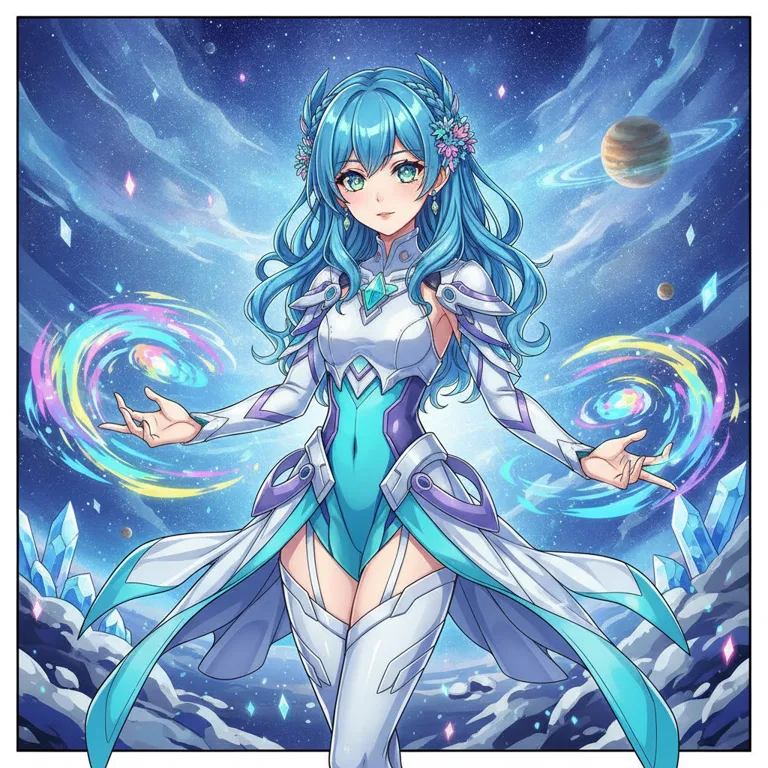
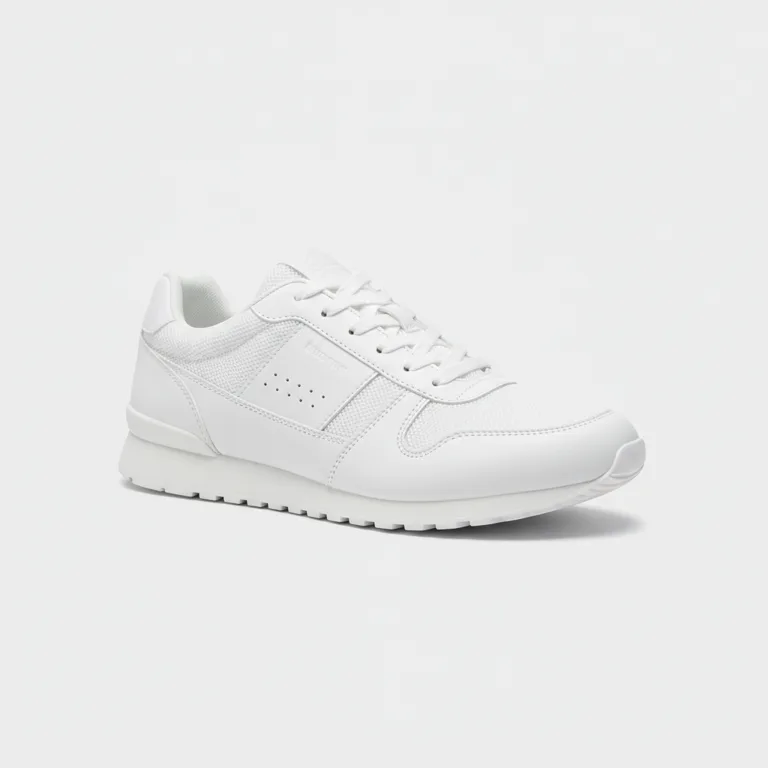 After
After電商產品
模糊產品照 → 清晰 4K
透過 AI 圖片放大工具復原細節
我們的 Muse AI 圖片放大工具會分析低解析度檔案,重建可信的質感並復原細膩的照片細節。
- 改善低解析度照片、掃描檔與截圖
- 減少單純縮放造成的模糊感
- 讓人像、產品與作品在視覺上保持一致
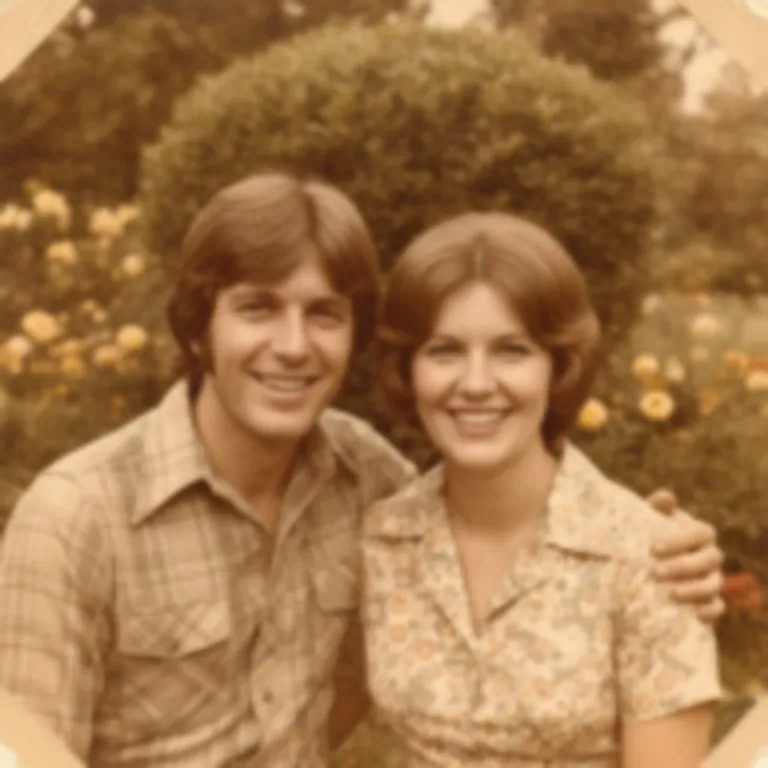 Before
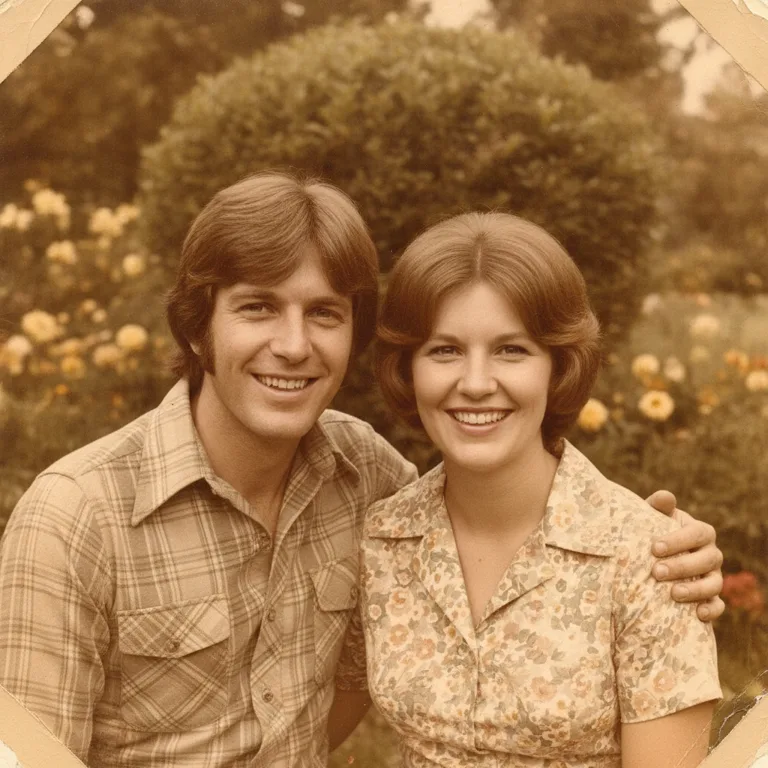 After
After舊照片修復
低解析度回憶 → 增強印刷
上傳格式至 AI 圖片放大工具
上傳 JPG、PNG 或 WebP 檔案至我們的 Muse AI 圖片放大工具,準備高解析度的 4K 版本。
- 支援 JPG、PNG 與 WebP
- 適用於人像、產品照、作品與文件
- AI 圖片放大工具讓您提高舊檔案的解析度
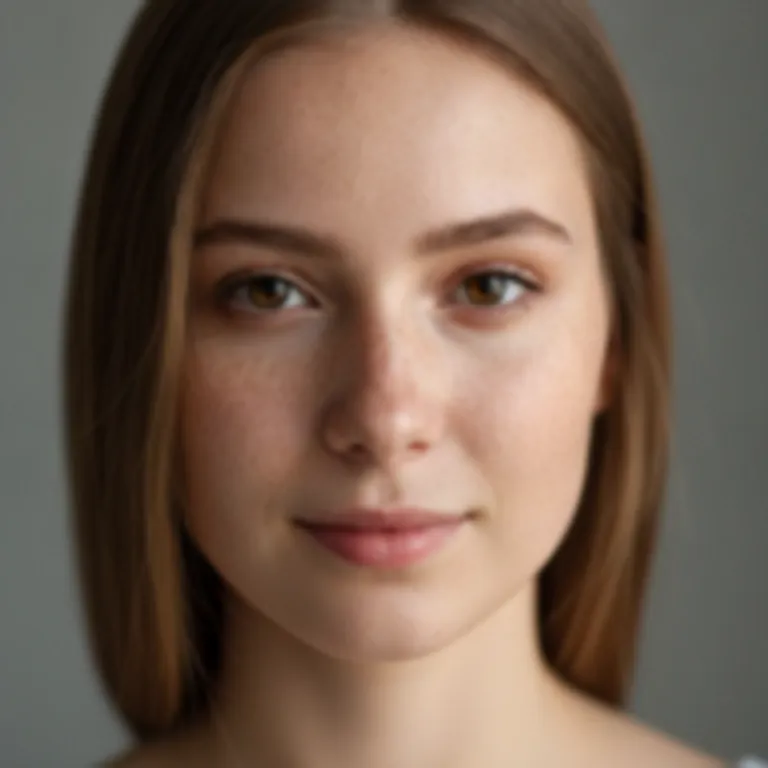 Before
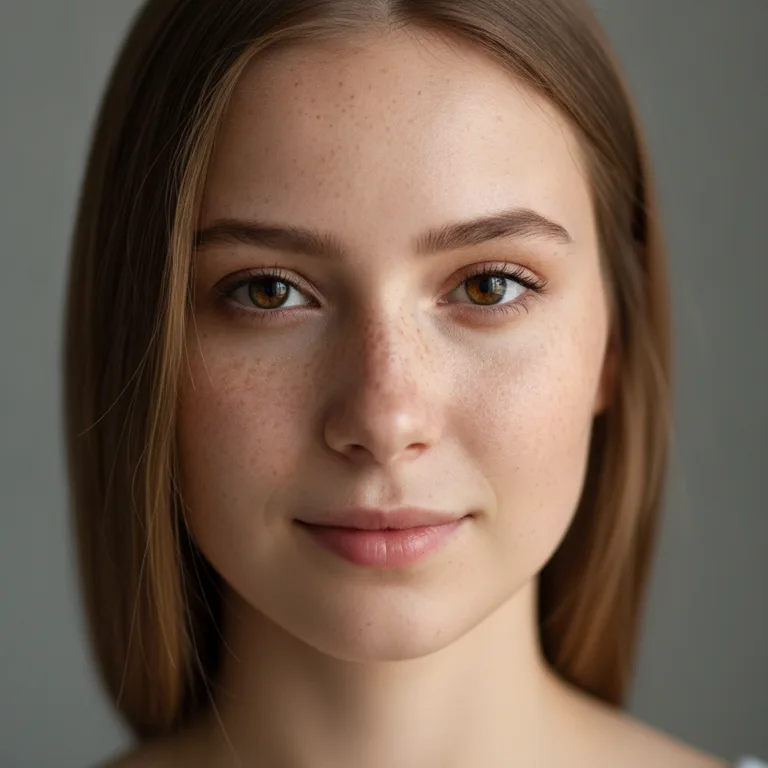 After
After人像/社群
像素化人像 → 乾淨 HD
在 AI 圖片放大工具中快速預覽
在下載最終 4K 圖片前,先在預覽面板比較您的原始輸入與放大結果。
- 生成器中的前後對比預覽
- 生成前清楚顯示點數
- 從我們的 AI 圖片放大工具下載完成的高解析度圖片
BeforeAfter動漫與作品
柔和線稿 → 銳利插畫
日常創意工作的圖片放大
運用我們專業的 Muse AI 圖片放大工具,改善產品照、家庭照片、動漫作品與截圖。
電商與 AI 圖片放大工具
用我們的 AI 圖片放大工具將低解析度產品照變成清晰素材,有助於呈現材質、標籤與產品邊緣。
用 AI 圖片放大工具修復舊照片
使用我們的 AI 圖片放大工具修復掃描的家庭照片,非常適合模糊、壓縮或小尺寸的圖片。
社群與人像的 AI 圖片放大工具
用我們的 AI 圖片放大工具讓大頭照更銳利,同時保持身份、臉型與髮絲質感自然。
印刷與海報的 AI 圖片放大工具
用我們的 AI 圖片放大工具為印刷準備小檔案,讓設計師擁有更多高解析度的像素可運用。
動漫與作品的 AI 圖片放大工具
用我們的 AI 圖片放大工具增強動漫作品,在 4K 下保持插畫線稿與色塊乾淨。
截圖的 AI 圖片放大工具
用我們的 AI 圖片放大工具改善截圖與圖表,更銳利的邊緣讓細小文字更易閱讀。
三步驟放大圖片
我們的線上 Muse AI 圖片放大工具讓放大變簡單:選擇模型、啟動生成器,然後下載您的 4K 圖片。
在 AI 圖片放大工具輸入提示詞或上傳
以文字描述細節,或上傳圖片作為圖片放大工具的視覺參考。
在 AI 圖片放大工具選擇參數
在 AI 圖片放大工具中設定輸出解析度、長寬比與模型等級。
從 AI 圖片放大工具生成並下載
點擊放大按鈕,稍候,然後下載您的高畫質圖片。
創作者如何評價我們的 AI 圖片放大工具
創作者、店家與設計師使用我們的 Muse AI 圖片放大工具,將小尺寸來源檔轉為更清晰的圖片,用於實際的量產工作。
Linda Wu
電商經理
“我們能用這款 AI 圖片放大工具救回供應商的照片,仍能發布乾淨的產品圖。”
Marcus Rivera
品牌設計師
“當我需要在更大的版面重複使用客戶圖片時,這款圖片放大工具能讓邊緣與質感維持可用。”
Emma Zhang
社群媒體經理
“這款圖片放大工具很適合處理那些太小、無法用於現代社群範本與縮圖的舊行銷素材。”
David Park
遊戲美術
“動漫與概念藝術用這款 AI 圖片放大工具放大效果極佳,讓我們能在更大的螢幕上審視點子。”
Sarah Jenkins
內容創作者
“這款人像放大工具讓臉部保持銳利又不像換了個人,這對大頭照內容很重要。”
Aisha Patel
UX 設計師
“這款放大工具讓低解析度截圖更容易用在簡報與產品文件中。”
圖片放大工具常見問題
什麼是 AI 圖片放大工具?
AI 圖片放大工具會提高圖片解析度並重建細膩細節。這款 AI 圖片放大工具也稱為照片放大工具或圖片放大器,常用於低解析度的照片與設計。
如何用這款 AI 圖片放大工具處理 4K?
上傳檔案到 AI 圖片放大工具,選擇模型等級,然後下載最終圖片。當您需要更大的檔案用於印刷、產品刊登或高解析度創意工作時,請使用 4K 圖片放大工具的專業模式。
我可以用這款 AI 圖片放大工具放大圖片嗎?
可以,這款 AI 圖片放大工具透過預測細節與銳化邊緣,能產出比傳統縮放更乾淨的結果。它會在我們的頁面上預測細節並銳化邊緣。
AI 圖片放大工具免費嗎?
您可以在頁面上試用 AI 圖片放大工具,並在生成前查看所需點數。選擇快速模式即可免費放大圖片,而專業模式使用 Muse AI Pro 等級輸出更高解析度。
AI 圖片放大工具支援哪些格式?
我們的 AI 圖片放大工具支援 JPG、PNG 與 WebP。此工具可接受最大約 4096px 的來源圖片。
AI 圖片放大工具適用於動漫嗎?
可以,這款 AI 圖片放大工具非常適合動漫。它能讓插畫線稿與平滑色彩保持乾淨。
我可以在 AI 圖片放大工具中放大圖片用於印刷嗎?
可以,當來源檔案太小時,這款線上放大工具能派上用場。它在我們的工作流程中為設計師提供更大的圖片。
放大工具與圖片增強工具有何差別?
AI 圖片放大工具著重於解析度、邊緣與細膩細節。圖片增強工具通常著重於曝光、色彩、對比、雜訊與整體外觀。許多實際流程會在工作中同時使用兩者。
我上傳的圖片會保持私密嗎?
我們會為您的生成任務私密處理上傳內容。請避免上傳私人證件。
AI 圖片放大工具最多可以放大多少?
我們的 AI 圖片放大工具提供快速選項與專業選項。請選擇最符合您版面的最小設定。
AI 圖片放大工具適用於截圖嗎?
它能改善截圖與圖表。更銳利的文字讓註解更易閱讀。
在 AI 圖片放大工具中我該選快速還是專業?
我們提供快速模式用於網頁,專業模式則用於重視細節時。
為什麼 AI 圖片放大工具的結果看起來不一樣?
這款 AI 圖片放大工具會重建細節,而非複製像素。系統會確保產出同一張圖片的更銳利版本。
在 AI 圖片放大工具中,什麼樣的來源比較好?
為獲得最佳放大結果,請使用乾淨的檔案。邊緣清晰的圖片放大效果更好。
我可以將 AI 圖片放大工具用於商業專案嗎?
許多使用者用此工具準備產品圖。使用結果前請先確認您的授權。
More from Muse AI
試用最佳 AI 圖片放大工具 —— 免費
上傳任何低解析度照片或產品照到我們的免費 Muse AI 圖片放大工具,立即取得清晰的高解析度 4K 檔案。